
Si has llegado hasta aquí buscando cómo activar el radar de proximidad en RaceRoom Racing Experience para evitar toques en pista, tenemos una excelente noticia: ya no es necesario instalar programas externos ni configurar scripts.
Actualización importante: Radar nativo en RaceRoom
RaceRoom incluye un radar de proximidad nativo integrado directamente en el juego. No necesitas descargar OtterHUD, interpretar Java ni modificar los parámetros de lanzamiento en Steam.
Cómo activar el radar nativo en RaceRoom paso a paso
Para activar el radar oficial del juego, solo tienes que seguir estos sencillos pasos desde el propio menú:
- Abre RaceRoom Racing Experience.
- Ve al menú de Opciones (icono de la rueda dentada) y selecciona la pestaña Juego / Visualización (HUD).
- Busca la opción Radar de proximidad y cámbiala a Activado o Solo en pista.
- Ajusta la visibilidad y el tamaño a tu gusto. En el menú de asignación de controles, también puedes configurar una tecla directa para mostrar u ocultar el HUD durante la carrera.
Con esta opción nativa obtendrás un radar limpio, totalmente integrado y sin impacto en el rendimiento de tu ordenador.
Método antiguo: Configuración de OtterHUD (Archivo histórico)
Nota: Conservamos esta guía elaborada originalmente por A. Bauer como referencia histórica para usuarios que sigan utilizando el HUD personalizado de la comunidad OtterHUD.
Lo primero es descargar el ejecutable dash.exe (intérprete Java) desde el repositorio de OtterHUD e instalarlo en tu equipo.
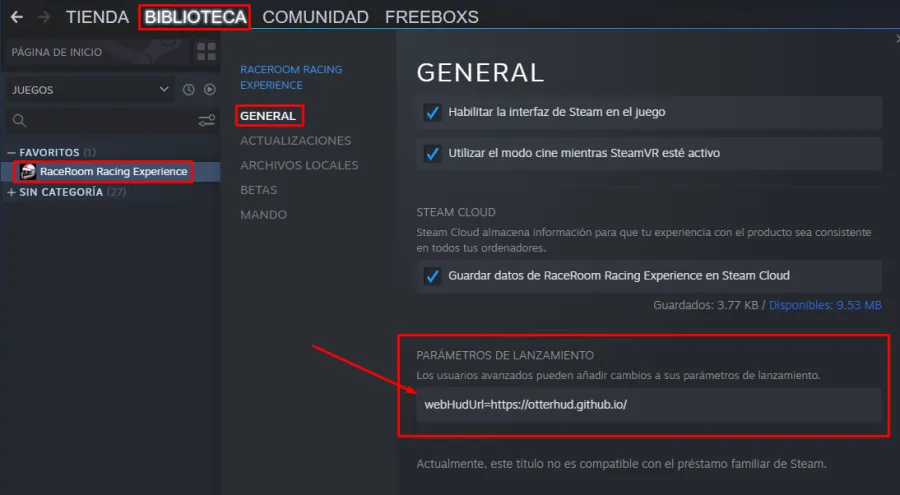
También debes configurar los parámetros de lanzamiento en la biblioteca de Steam (clic derecho sobre RaceRoom > Propiedades):
-webHudUrl=https://otterhud.github.io/
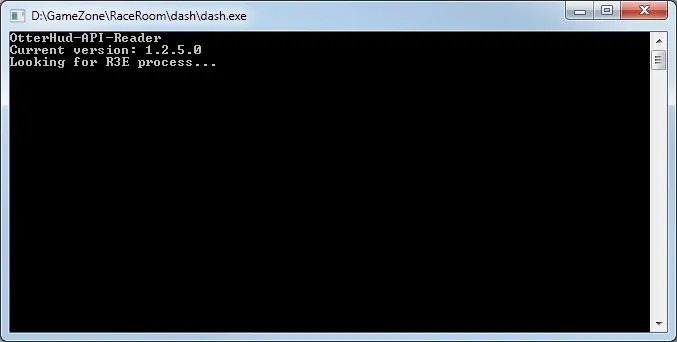
Si ejecutas el archivo sin el juego abierto, la interfaz mostrará el estado de espera del servidor de datos:
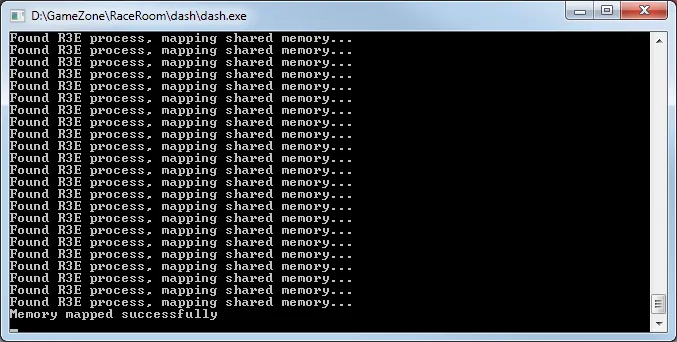
Con el juego en marcha y el parámetro bien asignado, la herramienta confirmará la conexión correcta:
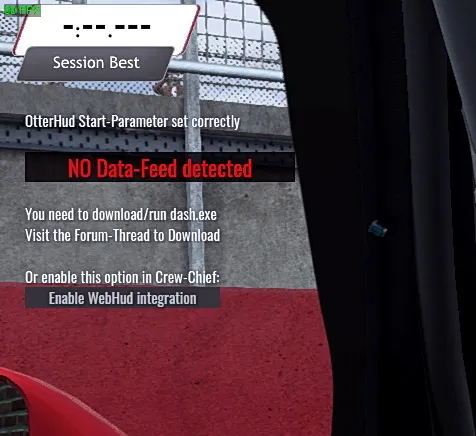
Si la URL de lanzamiento está configurada pero no has abierto el archivo ejecutable, el juego mostrará el aviso de falta de datos:
Configurar únicamente la función de radar
Al pasar el ratón por el margen izquierdo de la pantalla, se despliega el menú lateral de widgets:

Haciendo clic en la rueda dentada de Configuración, podemos seleccionar los elementos activos. Para dejar exclusivamente el radar en pantalla, debes activar la casilla correspondiente al widget de Spotting/Radar:
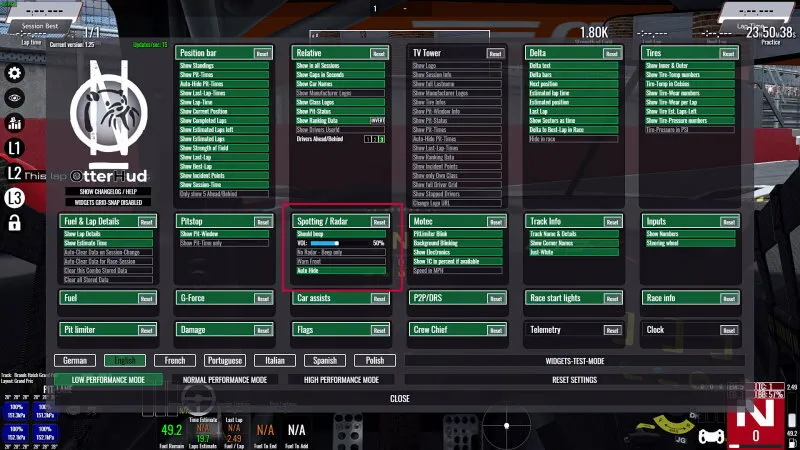
Dentro de los ajustes del radar puedes personalizar:
- Señal acústica de aviso por cercanía de otros vehículos.
- Volumen de la alerta auditiva.
- Modo solo audio (oculta el radar gráfico).
- Ocultar automáticamente el widget cuando no haya coches en paralelo o cerca.
- Modo de prueba de widgets (
WIDGETS-TEST-MODE) para posicionar la ventana en el panel antes de salir a pista.